wps中对比2个版本的word哪里有修改
在 WPS 文字中比较两个 Word 的差异,核心是使用「审阅」选项卡下的比较文档功能,一键生成带修订标记的对比报告,高效定位所有改动。
快速操作步骤(5步搞定)
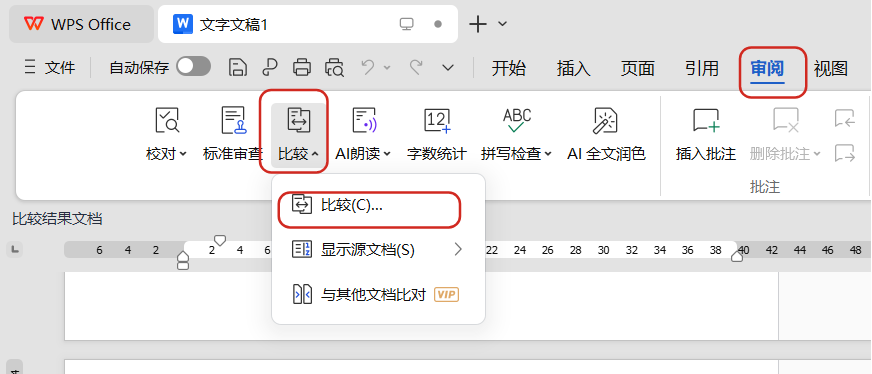
- 打开其中一个文档,点击顶部菜单栏审阅 → 比较 → 比较文档。
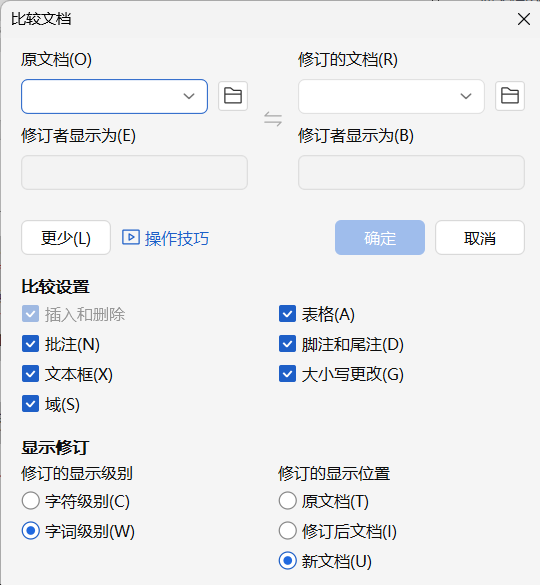
- 在弹出窗口中,分别选择原文档(旧版本/基准版)和修订的文档(修改版)。
- 点击更多>>展开高级选项,按需勾选对比内容(文字、格式、批注等),并选择显示结果方式(推荐在新文档中显示修订,不影响原文件)。
- 点击确定,系统自动生成对比报告。
- 查看差异:报告分三栏布局,左侧为修订统计,中间为合并视图,右侧为原/修订文档对照;差异用颜色标记(删除:红色删除线;新增:蓝色下划线;格式修改:黄色高亮)。
其他补充方式
- 并排比较(适合手动快速核对) 同时打开两个文档 → 视图 → 并排比较,开启同步滚动,两边同步滚动便于逐行对照。
- 右键快速入口 在资源管理器选中两个文档,右键选择对比,可直接调出比较窗口。
关键技巧与注意事项
- 对比前建议将两个文档放在同一文件夹,避免路径错误。
- 若只需对比文本,可在高级选项中勾选忽略空格/标点/大小写,过滤非实质改动。
- 对比后可通过审阅选项卡的接受所有更改/拒绝所有更改批量处理修订。
- 结果文档建议另存为新文件,保留原始对比记录。